![Thợ Sửa Máy Giặt [ Tìm Thợ Sửa Máy Giặt Ở Đây ]](https://thomaygiat.com/wp-content/uploads/sua-may-giat-lg-tai-nha-1.jpg)
10 BƯỚC CỦA QUY TRÌNH BẢO TRÌ MÁY TÍNH HIỆU QUẢ

Máy tính bị gặp sự cố giật mình trong quy trình sử dụng có lẽ rằng là điều mà không ít bạn đã từng gặp phải .Ví dụ như :
-
Máy phải mất 2-3 phút mới khởi động xong
Bạn đang đọc: 10 BƯỚC CỦA QUY TRÌNH BẢO TRÌ MÁY TÍNH HIỆU QUẢ
- Khởi động trình duyệt web rất lâu
- Khi chạy ứng dụng thì thường đóng lại .
- Máy trong khi sử dụng thì Open màn hình hiển thị xanh
Và còn rất nhiều yếu tố khác nữa. Thế nguyên do nào mà máy tính lại Open những yếu tố trên ?
Có rất nhiều câu trả lời cho câu hỏi này nhưng chủ yếu vẫn là Quên bảo trì máy tính
Đúng vậy ! Bạn không đọc nhầm đâu. Chính là bảo trì máy tính .
Để mọi mọi hiểu rõ hơn các việc cần làm để bảo trì một chiếc máy tính, hôm nay MiT sẽ giới thiệu cho bạn 10 bước của quy trình bảo trì máy tính. Bao gồm 5 bước bảo trì phần cứng và 5 bước bảo trì phần mềm. Bạn cứ bình tĩnh đọc, có gì thắc mắc thì để lại bình luận MiT sẽ giải đáp cho bạn.
Mục Chính
- 5 Bước của quá trình bảo trì phần phần cứng máy tính
-
5 Bước của quá trình bảo trì ứng dụng máy tính
- Bước 1 : Dọn dẹp những tập tin rác trên máy tính, điều khiển và tinh chỉnh và tối ưu hóa hệ quản lý máy tính
- Bước 2 : Kiểm tra bảo mật thông tin, update chương trình diệt virus, quét nhanh mạng lưới hệ thống
- Bước 3 : Kiểm tra hệ quản lý và điều hành, ứng dụng và sửa mọi lỗi
- Bước 4 : Tạo bản sao lưu tài liệu của bạn
- Bước 5 : Kiểm tra lần cuối
- MiT sẽ giúp bạn bảo trì máy tính tốt hơn !
- Kết luận
5 Bước của quá trình bảo trì phần phần cứng máy tính
Bước 1 : Vệ sinh bên trong thùng máy tính
- Kiểm tra sơ bộ cổng liên kết và thông tin cho chủ sở hữu khi có tín hiệu hư hỏng, cháy nổ, chập điện, …
- Ngắt liên kết tổng thể những cáp nguồn, sau đó mở thùng máy và tháo RAM, Fan Hâm mộ, HDD, bo mạch chủ, … khỏi thùng máy .
- Đặt thiết bị trên mặt phẳng khô ráo, tránh những nơi hoàn toàn có thể bị rơi hoặc tiếp xúc với hơi ẩm .
- Dùng cọ và máy thổi bụi chuyên được dùng để làm sạch hàng loạt bên trong thùng máy .
- Dùng dung dịch chuyên sử dụng để vệ sinh những chân cắm linh phụ kiện trên bo mạch chủ, cũng như những chân tiếp xúc linh phụ kiện ( chân RAM, chân cáp ổ cứng … ) .
- Tháo quạt CPU để dán keo tản nhiệt nhằm mục đích tăng tiếp xúc tải nhiệt ( nếu cần ) .
- Kiểm tra vận tốc quạt, nếu tản nhiệt không đủ, vui vẻ sửa chữa thay thế nó .
- Lắp đặt lại tổng thể những thành phần vào vỏ. Thu nhỏ dây và cáp để tăng khoảng trống bao quanh, cải tổ năng lực tản nhiệt .

Bước 2 : Vệ sinh bên ngoài vỏ máy tính
- Dùng bàn chải để làm sạch những điểm tiếp xúc chuột, cổng USB, cổng màn hình hiển thị, …
- Làm sạch hàng loạt vỏ máy bằng nước rửa đặc biệt quan trọng và một miếng vải .
- Lau lại bằng khăn khô sạch .
Bước 3 : Làm sạch bàn phím, chuột và những thiết bị ngoại vi
- Dùng bàn chải cứng để vô hiệu bụi bám dưới những phím và giữa những kẽ hở .
- Lật ngược bàn phím và gõ nhẹ để bụi, giấy, ghim … rơi ra ngoài .
- Sử dụng những chất tẩy rửa và khăn lau chuyên sử dụng để làm sạch những phím và hàng loạt bàn phím, chuột …
- Lau lại bằng khăn khô sạch .
Bước 4 : Vệ sinh màn hình hiển thị máy tính
- Sử dụng nước tẩy rửa không chứa cồn và khăn lau chuyên được dùng làm sạch bụi bám ở vỏ màn hình hiển thị .
- Để màn hình hiển thị khô trong không khí hoặc lau khô màn hình hiển thị bằng khăn sạch trước khi sử dụng máy tính .
Bước 5 : Kiểm tra lại máy tính
- Lắp đặt lại tổng thể những thiết bị và vệ sinh địa điểm sửa chữa thay thế như cũ .
- Kiểm tra và sắp xếp dây nguồn, mạng, màn hình hiển thị, bàn phím, chuột .
- Khởi động PC, vào BIOS để kiểm tra nhiệt độ CPU, vận tốc quạt, bảo vệ mạng lưới hệ thống mát, không quá nóng, cánh quạt không bị kẹt .
- Đăng nhập vào hệ điều hành quản lý và kiểm tra hoạt động giải trí của bàn phím, chuột và những thiết bị ngoại vi .
5 Bước của quá trình bảo trì ứng dụng máy tính
Bước 1 : Dọn dẹp những tập tin rác trên máy tính, điều khiển và tinh chỉnh và tối ưu hóa hệ quản lý máy tính
-
Xóa các tập tin rác hệ thống, chạy chương trình chống phân mảnh ổ cứng (nếu cần)
Xem thêm: Trung Tâm Bảo Hành Tủ Lạnh LG Tại Hà Nội
- Cập nhật phiên bản vá lỗi mới nhất của hệ quản lý, ứng dụng ứng dụng …
- Cấu hình Start Up, Service, Registry và vô hiệu những dịch vụ không thiết yếu .
- Kiểm tra và vô hiệu những hiệu ứng giao diện không thiết yếu cho windows .
- Kiểm tra và gỡ bỏ những ứng dụng không thiết yếu, những thanh công cụ làm chậm quy trình duyệt web .
- Tối ưu hóa vận tốc liên kết internet
Bước 2 : Kiểm tra bảo mật thông tin, update chương trình diệt virus, quét nhanh mạng lưới hệ thống
- Kiểm tra mạng lưới hệ thống bảo mật thông tin : tường lửa, giao thức mạng, cổng mạng đang mở, ứng dụng khả nghi …
- Nếu máy tính đã thiết lập ứng dụng diệt virus, hãy update tài liệu diệt virus mới nhất ,. Sau đó quét nhanh hàng loạt mạng lưới hệ thống .
- Nếu bạn không có ứng dụng diệt vi-rút, hãy setup ứng dụng diệt vi-rút không tính tiền tốt nhất. Cập nhật tài liệu chống vi-rút mới trước khi quét mạng lưới hệ thống nhanh gọn .
- Sau đó thông tin cho người mua tăng cấp lên phiên bản diệt virus thương mại ( bắt buộc phải trả phí ) để diệt virus hiệu suất cao hơn và tránh rủi ro đáng tiếc về virus .
Bước 3 : Kiểm tra hệ quản lý và điều hành, ứng dụng và sửa mọi lỗi
- Kiểm tra những thư mục, ổ đĩa mạng lưới hệ thống, tìm kiếm những thành phần đáng ngờ
- Kiểm tra những chương trình trong máy tính của bạn. Đảm bảo rằng tổng thể chúng đều hoạt động giải trí tốt .
- Cài đặt ứng dụng theo nhu yếu của người mua. Ưu tiên ứng dụng bản quyền hoặc không tính tiền của hãng ứng dụng .
- Đảm bảo những dịch vụ hệ quản lý thiết yếu được thiết lập và hoạt động giải trí thông thường
- giải quyết và xử lý lỗi ( nếu có )
- Cài đặt lại hệ quản lý và điều hành nếu cần

Bước 4 : Tạo bản sao lưu tài liệu của bạn
- Hỏi người dùng những thành phần tài liệu nào cần được sao lưu. Sau đó sao lưu vào vị trí bảo đảm an toàn, ví dụ điển hình như ổ D, E, USB, hoặc ổ cứng di động .
- Tiến hành tạo bản sao lưu hệ quản lý và điều hành ( ổ C ) bằng ứng dụng đặc biệt quan trọng ( Norton Ghost, Acronis True Image … ) .
- Tư vấn giải pháp sao lưu tự động hóa nếu người mua nhu yếu .
- Kiểm tra tập tin sao lưu sau khi thực thi .
Bước 5 : Kiểm tra lần cuối
- Cùng người mua kiểm tra hàng loạt mạng lưới hệ thống .
- Đảm bảo rằng những dịch vụ mạng và dịch vụ ứng dụng đang chạy tốt .
- Đảm bảo máy tính của bạn ở mức bảo mật thông tin cao nhất .
- Kiểm tra toàn bộ tài liệu để bảo vệ không có tài liệu nào bị mất hoặc bị rò rỉ
MiT sẽ giúp bạn bảo trì máy tính tốt hơn !
Bạn đang muốn bảo trì máy tính của bản thân và mọi người xung quanh để máy luôn hoạt động giải trí tốt. Nhưng lại sợ làm sai bước nào đó trong lúc bảo trì làm máy tính gặp yếu tố xấu hơn .
Với sự có mặt của MiT thì bạn không cần phải lo lắng vấn đề đó nữa rồi. Hiện tại MiT đang triển khai các gói giải pháp bào trì máy tính đáp ứng theo từng nhu cầu của mọi người. Trong Bảng giá dịch vụ bảo trì máy tính sẽ cung cấp đầy đủ thông tin về nội dung các giải pháp mà MiT sẽ triển khai. Cùng với mức giá rõ ràng của từng gói giải pháp.
Nếu bạn đang có nhu yếu đó hãy liên lạc ngay với MiT để được tương hỗ, tư vấn đơn cử hơn nha .
Kết luận
MiT đã hướng dẫn cho bạn 10 bước của quá trình bảo trì máy tính hiệu suất cao. Bạn thấy thế nào và đã ghi nhớ hết quá trình cần thực thi chưa ? Tuy nhiên, đây cũng chỉ là những bước sơ lược nhất, bạn cần phải thực hành thực tế nhiều lần thì mới hoàn toàn có thể thuần thục được. Bình luận bên dưới và hãy lưu lại bài viết lại để hoàn toàn có thể xem ngay mỗi khi cần .
Đừng quên follow Facebook của MiT để cập nhật kiến thức, thông tin về máy tính và lĩnh vực công nghê thông tin.
Có bất kỳ thắc mắc nào về bài viết, bạn cứ để lại bình luận phía dưới và MiT sẽ hồi âm trong 24 giờ đồng hồ nhé.
Chúc bạn thật nhiều sức khỏe thể chất và luôn thành công xuất sắc trong đời sống .
Source: https://thomaygiat.com
Category : Bảo Hành Máy Giặt

Máy giặt Electrolux báo mã lỗi E-68 Cách kiểm tra
Mục ChínhMáy giặt Electrolux báo mã lỗi E-68 Cách kiểm traGiải Thích Lỗi E-68 Máy Giặt ElectroluxNguyên nhân thường gặp của lỗi E-68:Cảnh báo còi…
Khắc phục lỗi E-62 máy giặt Electrolux không cần thợ
Mục ChínhKhắc phục lỗi E-62 máy giặt Electrolux không cần thợMã lỗi E-62 Máy giặt Electrolux là gì?Các bộ phận liên quan đến mã lỗi…
Máy giặt Electrolux bị lỗi E-61 phải làm sao?
Mục ChínhMáy giặt Electrolux bị lỗi E-61 phải làm sao?Lỗi E-61 trên máy giặt Electrolux là gì?Nguyên nhân gây ra lỗi E-61 trên máy giặt…
Máy Giặt Electrolux Lỗi E51 Làm Tăng Nguy Cơ Hỏng Nặng
Mục ChínhMáy Giặt Electrolux Lỗi E51 Làm Tăng Nguy Cơ Hỏng NặngNguyên Nhân Máy Giặt Electrolux Báo Lỗi E511. Động Cơ Hỏng2. Mạch Điều Khiển…
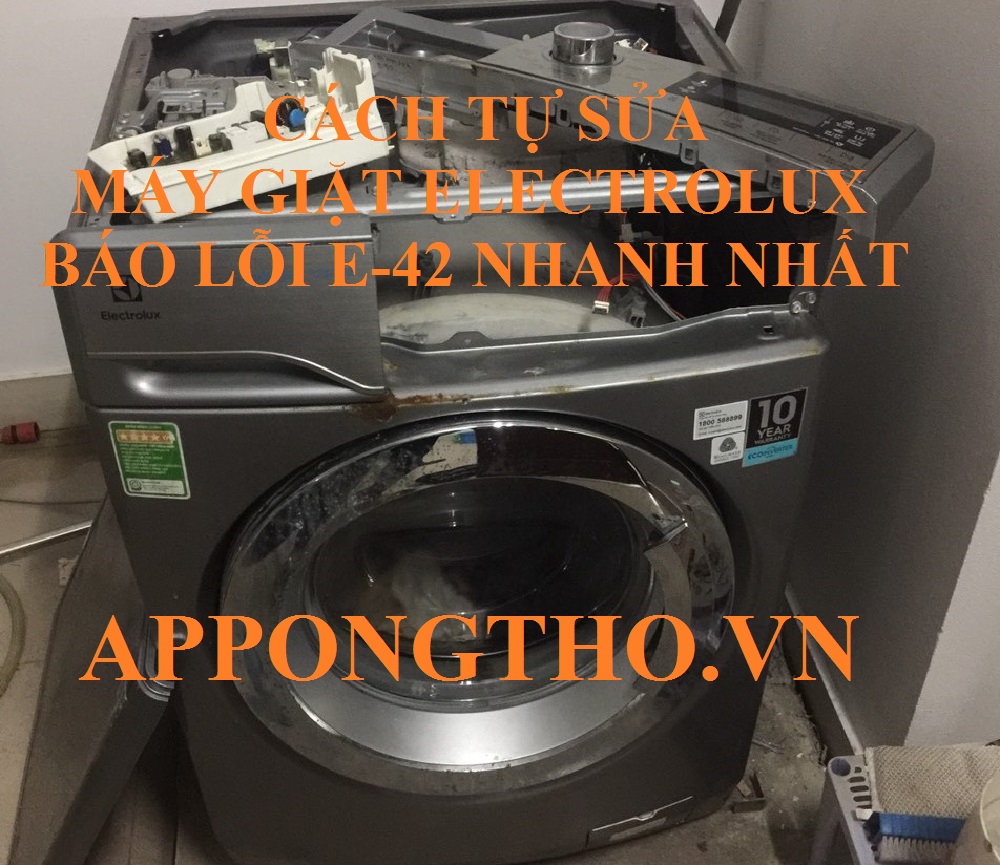
Lỗi E-42 máy giặt Electrolux tự kiểm tra an toàn
Mục ChínhLỗi E-42 máy giặt Electrolux tự kiểm tra an toànĐịnh nghĩa lỗi E-42 trên máy giặt ElectroluxNguyên nhân gây ra lỗi E-42 máy giặt…

Dấu hiệu nào cho thấy máy giặt Electrolux lỗi E-39?
Mục ChínhDấu hiệu nào cho thấy máy giặt Electrolux lỗi E-39?Định nghĩa mã lỗi E39 máy giặt ElectroluxNguyên Nhân Lỗi E-39 trên máy giặt Electrolux1….